
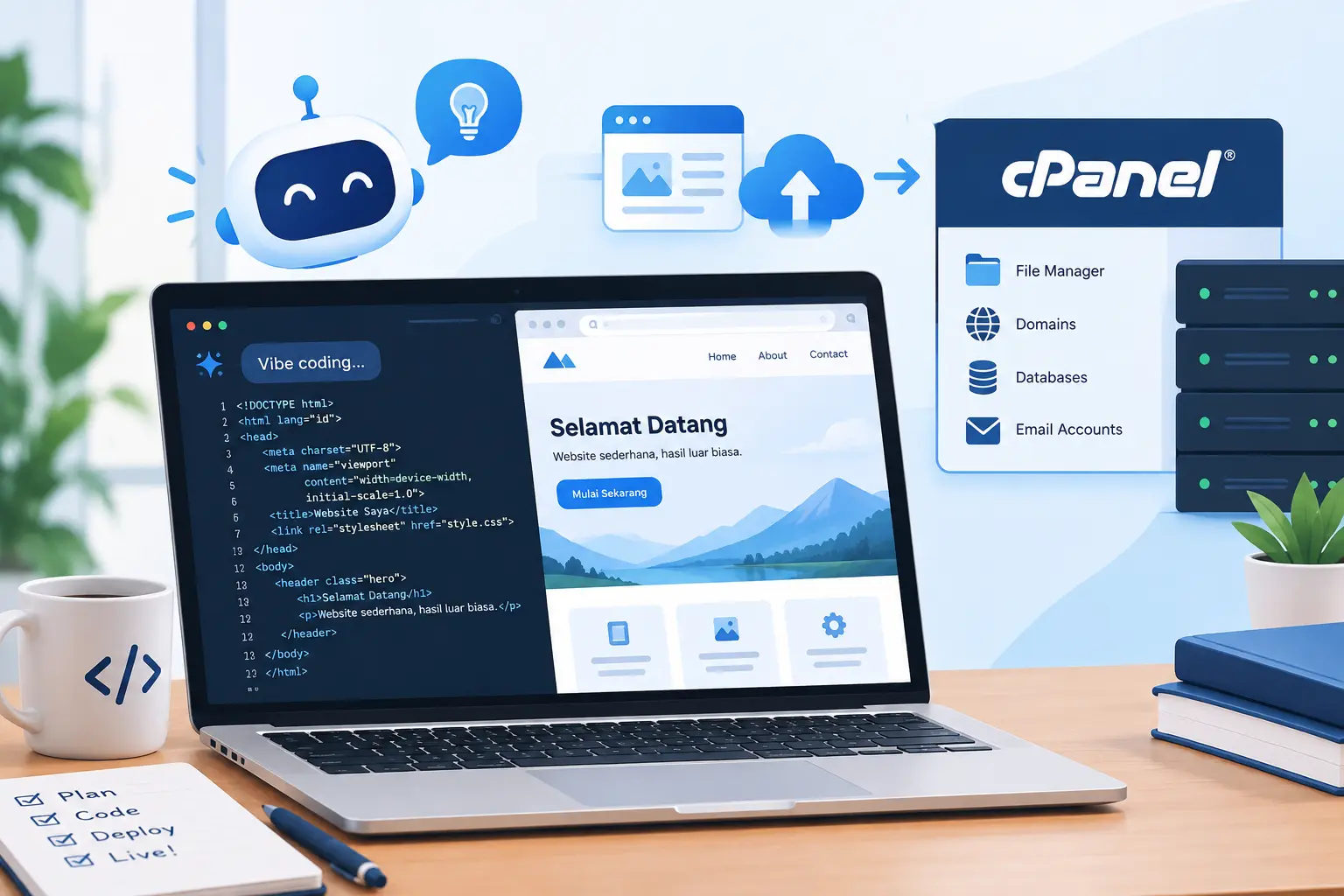
Era vibe coding memungkinkan siapa saja membangun aplikasi web fungsional menggunakan bantuan AI. Namun, ada realitas teknis yang wajib dipahami bagi siapa pun yang baru terjun ke dunia pengembangan web, terutama saat beralih dari platform tradisional: file hasil generate AI sering kali berbasis JavaScript modern atau Node.js. Arsitektur ini sangat berbeda dengan ekosistem PHP atau WordPress yang tinggal diunggah dan langsung berjalan.
Banyak yang beranggapan bahwa untuk meng-online-kan aplikasi Node.js, Anda wajib menyewa VPS (Virtual Private Server) dan menguasai perintah terminal Linux. Faktanya, Anda bisa melakukan deployment aplikasi modern menggunakan antarmuka visual (GUI) bawaan cPanel pada shared hosting Anda.
Berikut adalah panduan faktual untuk merilis aplikasi Anda ke publik tanpa perlu membuka terminal sama sekali.
1. Identifikasi Arsitektur Kode Aplikasi Anda
Sebelum memulai, bedah terlebih dahulu struktur output kode yang dihasilkan oleh AI. Ini menentukan fitur cPanel mana yang akan digunakan:
Tipe A (Frontend Statis & Vanilla JS): Menggunakan HTML, CSS, dan JavaScript murni (Vanilla JS). Biasanya digunakan untuk landing page atau antarmuka dashboard pengguna. Tidak memiliki folder khusus server.
Tipe B (Backend / Aplikasi Modern): Berbasis Node.js, Express.js, atau framework modern lainnya. Ditandai dengan keberadaan file
package.json, foldernode_modules, dan file eksekusi utama sepertiserver.jsatauapp.js.
2. Metode Deployment via cPanel
Metode 1: Menggunakan File Manager (Khusus Tipe A)
Jika AI menghasilkan antarmuka statis atau dashboard klien menggunakan Vanilla JS, file tersebut dapat langsung berjalan di direktori standar hosting.
Buka folder kode di komputer lokal Anda. Blok seluruh file (pastikan file utama bernama
index.html), lalu kompres menjadi format.zip.Login ke akun cPanel Anda dan buka menu File Manager.
Arahkan ke direktori
public_html(atau folder addon domain yang dituju).Klik tombol Upload, pilih file
.ziptersebut.Setelah proses unggah selesai, klik kanan pada file
.zipdi File Manager dan pilih Extract. Antarmuka web Anda kini sudah live dan dapat diakses.
Metode 2: Menggunakan “Setup Node.js App” (Khusus Tipe B)
Jika Anda menggunakan penyedia shared hosting dengan spesifikasi modern, sistem biasanya sudah menyediakan dukungan Node.js bawaan. Ini sangat ideal untuk menjalankan backend atau sistem internal (misalnya, Sistem Manajemen Logistik atau API dashboard).
Siapkan Direktori: Di File Manager cPanel, buat folder baru di luar
public_htmldemi keamanan (contoh: foldersistem-backend).Unggah Kode: Kompres kode Node.js lokal Anda (kecuali folder
node_modules) menjadi.zip. Unggah ke foldersistem-backendtadi, lalu ekstrak.Inisialisasi Aplikasi: Kembali ke beranda cPanel, temukan dan klik menu Setup Node.js App.
Klik Create Application dan isi konfigurasi berikut:
Node.js version: Pilih versi yang direkomendasikan atau sesuai dengan environment lokal Anda.
Application root: Ketik nama folder yang dibuat pada langkah pertama (
sistem-backend).Application URL: Pilih domain atau subdomain tempat backend ini akan diakses.
Application startup file: Masukkan nama file utama aplikasi (umumnya
app.jsatauserver.js).
Klik Create.
Instalasi Dependensi: Setelah tersimpan, antarmuka akan memunculkan tombol Run NPM Install. Klik tombol tersebut. cPanel akan secara otomatis membaca file
package.jsondan menginstal seluruh modul yang dibutuhkan tanpa perlu perintah terminal.
3. Konfigurasi Database MySQL
Manajemen data untuk aplikasi Node.js juga dikonfigurasi melalui antarmuka visual cPanel:
Gunakan menu MySQL Databases untuk membuat nama database baru dan pengguna (user) database.
Hubungkan user tersebut ke database dan berikan seluruh hak akses (All Privileges).
Buka menu phpMyAdmin jika Anda perlu mengimpor skema tabel atau data mentah berformat
.sql.Pastikan string koneksi database di dalam kode Node.js Anda diperbarui dengan kredensial cPanel ini. Penggunaan host
localhostbiasanya tetap berlaku jika backend dan database berada di server hosting yang sama.
4. Teknikal SEO (bonus)
Berbeda dengan ekosistem CMS yang mengandalkan instalasi plugin, elemen pelacakan pada aplikasi custom wajib ditanam secara manual ke dalam kerangka HTML (biasanya di dalam tag <head>).
Google Tag Manager (GTM): Tanamkan container snippet GTM sebagai fondasi. Melalui GTM, Anda bisa melacak berbagai custom events secara leluasa tanpa perlu membongkar ulang kode sumber aplikasi di kemudian hari.
Google Analytics 4 (GA4): Integrasikan tag GA4 melalui GTM untuk memastikan data kunjungan, durasi sesi, dan interaksi antarmuka terekam secara presisi.
Google Search Console (GSC): Verifikasi kepemilikan domain melalui metode DNS (TXT Record) di menu Zone Editor cPanel. Audit tag meta dasar (title, description) pada file frontend Anda untuk memastikan mesin pencari dapat melakukan crawling dan mengindeks aplikasi dengan optimal.
Kesimpulan
Mendeploy aplikasi web modern hasil vibe coding tidak otomatis mewajibkan transisi ke infrastruktur VPS yang rumit. Dengan memaksimalkan fitur bawaan cPanel pada shared hosting, siklus pengembangan produk, mulai dari landing page informatif hingga sistem manajemen operasional internal berbasis backend, dapat direalisasikan dengan stabil dan efisien. Pendekatan faktual ini memangkas hambatan teknis secara drastis, memberikan Anda ruang lebih besar untuk berfokus pada kualitas fungsionalitas, penyempurnaan UI/UX, serta optimasi strategi analitik tanpa harus terbebani oleh kompleksitas manajemen server tingkat lanjut.