
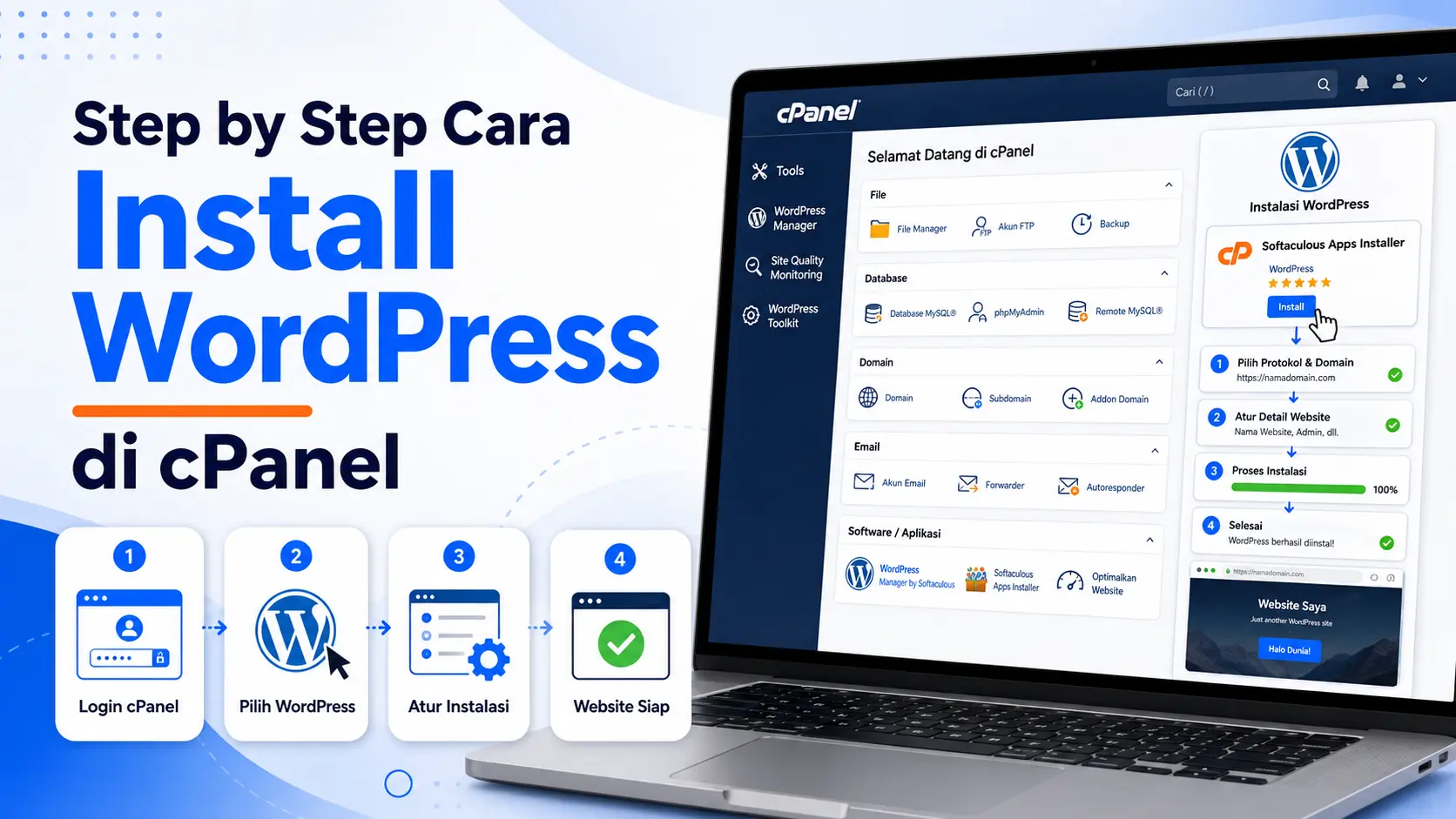
Memiliki website yang cepat, aman, dan profesional kini menjadi kebutuhan utama bagi bisnis maupun personal di Indonesia, khususnya di pusat-pusat pertumbuhan ekonomi seperti Jakarta, Surabaya, dan Bandung yang memiliki tingkat kompetisi digital cukup tinggi. Salah satu platform manajemen konten (CMS) paling populer dan paling banyak digunakan di dunia saat ini adalah WordPress. Dikombinasikan dengan dasbor manajemen server yang intuitif seperti cPanel, proses membangun website yang tangguh kini bisa dilakukan oleh siapa saja tanpa harus menguasai bahasa pemrograman yang rumit.
Di Nex Network, kami selalu berkomitmen untuk mendukung pertumbuhan infrastruktur digital bisnis Anda melalui penyediaan solusi IT dan konektivitas yang andal. Bagi Anda yang baru saja membeli domain dan hosting, kami telah menyusun panduan terperinci mengenai step by step cara install WordPress di cPanel. Dengan mengikuti panduan ini, website Anda dapat langsung beroperasi secara optimal dalam waktu singkat.
Apa Saja Persiapan Sebelum Menginstall WordPress di cPanel?
Sebelum masuk ke teknis eksekusi instalasi, ada beberapa hal mendasar yang perlu Anda siapkan terlebih dahulu. Persiapan yang matang akan memastikan seluruh proses pemasangan berjalan lancar tanpa terkendala masalah teknis di tengah jalan.
- Nama Domain yang Aktif: Pastikan domain Anda sudah terdaftar dan Name Server (NS) telah diarahkan secara benar ke server hosting yang Anda gunakan.
- Akses ke Dasbor cPanel: Anda memerlukan URL login cPanel, username, dan password yang biasanya dikirimkan melalui email konfirmasi saat pertama kali mengaktifkan layanan hosting.
- Koneksi Internet yang Stabil: Proses pengunggahan data dan pemuatan halaman dasbor memerlukan koneksi yang lancar agar tidak terjadi kegagalan transfer file.
Secara umum, terdapat dua metode utama untuk menginstal WordPress di cPanel, yaitu menggunakan fitur otomatis Softaculous Apps Installer dan metode manual menggunakan File Manager & Database MySQL. Berikut adalah tabel perbandingan singkat untuk membantu Anda memilih metode yang paling sesuai dengan kebutuhan:
| Parameter Perbandingan | Metode Softaculous (Otomatis) | Metode Manual (File Manager) |
|---|---|---|
| Tingkat Kesulitan | Sangat Mudah (Cocok untuk Pemula) | Sedang hingga Cukup Rumit |
| Waktu Waktu Pengerjaan | Kurang dari 3 Menit | 10 – 15 Menit |
| Pembuatan Database | Otomatis oleh Sistem | Manual oleh Pengguna |
| Risiko Kesalahan | Sangat Rendah | Sedang (Jika salah konfigurasi file) |
Cara Install WordPress di cPanel Menggunakan Softaculous Auto Installer
Metode pertama ini merupakan cara yang paling kami rekomendasikan, terutama bagi Anda yang menginginkan efisiensi waktu dan kemudahan. Softaculous adalah fitur bawaan di cPanel yang dirancang khusus untuk memasang berbagai aplikasi web hanya dengan beberapa klik.
Langkah 1: Login ke Dasbor cPanel Anda
Buka browser Anda, lalu ketikkan URL cPanel Anda (contoh: domainanda.com/cpanel atau domainanda.com:2083). Masukkan username dan password yang valid untuk masuk ke dasbor utama cPanel.
Langkah 2: Cari Menu Softaculous Apps Installer
Setelah berhasil masuk ke cPanel, gulir layar ke bawah hingga Anda menemukan kategori Software. Klik pada ikon Softaculous Apps Installer, atau ketikkan kata kunci “Softaculous” pada kolom pencarian di bagian atas dasbor.
Langkah 3: Pilih Aplikasi WordPress
Di dasbor Softaculous, Anda akan melihat berbagai pilihan CMS. Pilih logo WordPress lalu klik tombol Install Now untuk memulai proses konfigurasi.
Langkah 4: Konfigurasi Software Setup
Pada tahapan ini, Anda perlu mengisi beberapa kolom penting berikut secara teliti:
- Choose Installation URL: Pilih protokol akses. Jika Anda sudah memasang sertifikat SSL, pilih https:// atau https://www. Jika belum, gunakan http://. Pilih juga nama domain yang ingin dipasangi WordPress.
- In Directory: Kosongkan kolom ini jika Anda ingin WordPress terinstall di domain utama (contoh: domainanda.com). Jika Anda mengisinya dengan kata “blog“, maka website hanya bisa diakses via domainanda.com/blog.
Langkah 5: Atur Site Settings & Admin Account
Lanjutkan dengan mengkonfigurasi identitas website dan kredential keamanan login Anda:
- Site Name & Site Description: Isikan nama website dan slogan singkat bisnis Anda. Bagian ini dapat diubah kembali kapan saja melalui dasbor WordPress.
- Admin Username & Admin Password: Buat username dan kata sandi yang kuat. Hindari penggunaan username standar seperti “admin” demi alasan keamanan dari serangan cyber.
- Admin Email: Masukkan alamat email aktif Anda. Email ini berfungsi untuk menerima notifikasi website, pembaruan sistem, dan pemulihan kata sandi.
Langkah 6: Selesaikan Instalasi
Pilih bahasa utama yang ingin digunakan pada dasbor website Anda. Setelah semua data terisi dengan benar, gulir ke bagian paling bawah lalu klik tombol Install. Tunggu proses instalasi berjalan beberapa saat hingga muncul pesan konfirmasi bahwa instalasi telah berhasil dilakukan.
Cara Install WordPress di cPanel Secara Manual (Metode File Manager)
Bagi Anda yang menyukai kontrol penuh atas struktur file dan konfigurasi database, atau jika server cPanel Anda tidak dilengkapi fitur Softaculous, memasang WordPress secara manual adalah opsi terbaik. Berikut adalah panduan langkah demi langkahnya:
Langkah 1: Unduh Master File WordPress
Buka situs resmi WordPress di wordpress.org/download, lalu unduh file installer resmi dalam format .zip ke komputer Anda.
Langkah 2: Unggah File ke File Manager cPanel
Masuk ke cPanel Anda, lalu buka menu File Manager. Masuk ke dalam direktori public_html (atau direktori subdomain Anda). Klik tombol Upload di bilah atas, lalu pilih file .zip WordPress yang telah Anda unduh sebelumnya. Setelah proses unggah selesai 100%, kembali ke direktori public_html, klik kanan pada file .zip tersebut, lalu pilih Extract.
Langkah 3: Buat Database MySQL dan User Baru
WordPress membutuhkan database untuk menyimpan seluruh artikel, halaman, dan pengaturan website. Langkah pembuatannya adalah sebagai berikut:
- Kembali ke dasbor cPanel, lalu buka menu MySQL Database Wizard.
- Masukkan nama database baru (contoh: db_website), lalu klik Next Step.
- Buat username database baru beserta password yang kuat, lalu klik Create User.
- Centang opsi ALL PRIVILEGES untuk memberikan hak akses penuh kepada user tersebut ke database, lalu klik Make Changes. Simpan nama database, username, dan password ini di catatan Anda.
Langkah 4: Jalankan Installation Wizard di Browser
Buka tab baru di browser Anda dan akses alamat domain Anda (contoh: domainanda.com). Anda akan disambut oleh halaman instalasi otomatis WordPress. Berikut adalah langkah-langkah penyelesaiannya:
- Pilih bahasa yang ingin Anda gunakan untuk dasbor WordPress (misalnya Bahasa Indonesia atau English), lalu klik Continue.
- Klik tombol Let’s go! untuk mulai memasukkan detail konfigurasi database.
- Masukkan informasi database yang telah Anda buat pada Langkah 3:
- Database Name: Isi dengan nama database MySQL Anda (misal: user_dbwebsite).
- Username: Isi dengan nama user MySQL Anda.
- Password: Isi dengan password user MySQL yang sudah disiapkan.
- Database Host: Biarkan secara default terisi
localhost. - Table Prefix: Biarkan default
wp_, atau ubah menjadi lebih unik (contoh:wp_x81_) untuk menambah lapisan keamanan dari serangan SQL injection.
- Klik Submit. Jika koneksi database berhasil, klik tombol Run the installation.
- Isi data informasi umum website Anda pada halaman selanjutnya:
- Site Title: Masukkan nama atau judul website Anda.
- Username: Buat username untuk login administrator (sangat disarankan untuk mengindari penggunaan nama standar seperti “admin”).
- Password: Gunakan kombinasi kata sandi yang kuat dan aman.
- Your Email: Masukkan alamat email aktif untuk menerima notifikasi sistem dan pemulihan akun.
- Search Engine Visibility: Jangan centang opsi ini agar mesin pencari seperti Google dapat mengindeks situs Anda secara normal.
- Klik tombol Install WordPress dan tunggu beberapa detik hingga muncul pesan konfirmasi bahwa instalasi telah berhasil.
Langkah 5: Login ke Dashboard Admin WordPress
Setelah proses instalasi selesai, Anda akan diarahkan ke halaman login. Anda juga bisa mengakses halaman login kapan saja dengan membuka browser dan mengetikkan URL domainanda.com/wp-admin. Masukkan username dan password yang baru saja dibuat, lalu klik Log In. Selamat, website WordPress Anda kini sudah aktif dan siap digunakan!
Langkah Pasca Instalasi: Pengaturan Wajib Optimasi Website
Agar website WordPress yang baru diinstal dapat berjalan optimal, cepat, dan aman, ada beberapa konfigurasi awal yang sebaiknya langsung Anda lakukan:
1. Mengatur Struktur Permalink
Permalink menentukan format URL dari postingan blog atau halaman Anda. Secara default, WordPress terkadang menggunakan format angka yang tidak ramah SEO. Buka dasbor WordPress, pilih menu Settings > Permalinks, pilih opsi Post name, lalu klik Save Changes. Format ini jauh lebih bersih dan mudah dibaca oleh mesin pencari.
2. Aktivasi Sertifikat SSL (HTTPS)
Website tanpa protokol HTTPS akan ditandai sebagai “Not Secure” oleh browser. Masuk kembali ke cPanel Anda, cari menu SSL/TLS Status atau AutoSSL, lalu jalankan pemindaian untuk memastikan domain Anda sudah terproteksi oleh sertifikat SSL gratis (seperti Let’s Encrypt).
3. Memperbarui Versi PHP di cPanel
Performa WordPress sangat dipengaruhi oleh versi PHP yang digunakan server hosting. Masuk ke cPanel, buka menu Select PHP Version atau MultiPHP Manager, lalu ubah ke versi PHP terbaru yang stabil (seperti PHP 8.1 atau 8.2). Hal ini dapat meningkatkan kecepatan pemuatan halaman secara signifikan.
4. Memasang Plugin Utama
Untuk menunjang kebutuhan operasional website, install beberapa plugin wajib berikut melalui menu Plugins > Add New:
- Plugin SEO: Yoast SEO atau Rank Math untuk membantu optimasi konten pada mesin pencari.
- Plugin Keamanan: Wordfence Security atau iThemes Security untuk menjaga situs dari serangan peretas.
- Plugin Performa: LiteSpeed Cache atau WP Super Cache untuk mempercepat loading halaman melalui sistem caching.
Pertanyaan Umum Sering Diajukan (FAQ)
Apakah lebih baik menginstal WordPress secara manual atau menggunakan Softaculous?
Untuk pemula, menggunakan installer otomatis seperti Softaculous sangat direkomendasikan karena praktis dan hemat waktu. Namun, instalasi manual via File Manager memberi pemahaman lebih mendalam mengenai struktur file dan database, yang berguna jika Anda mengelola server web sendiri atau menangani migrasi situs.
Mengapa muncul pesan “Error Establishing a Database Connection”?
Pesan kesalahan ini menandakan bahwa WordPress gagal terhubung ke database. Hal ini biasanya disebabkan oleh kesalahan pengetikan nama database, username, atau password pada file wp-config.php. Pastikan informasi di file tersebut sudah sesuai dengan data yang Anda buat di cPanel MySQL Databases.
Bisakah saya menginstal WordPress di subdomain atau subdirektori?
Bisa. Anda cukup memilih nama subdomain atau folder direktori khusus (misalnya blog.domainanda.com atau domainanda.com/blog/) saat melakukan proses unggah berkas atau pada opsi instalasi Softaculous.
Kesimpulan
Proses menginstal WordPress di cPanel dapat dilakukan dengan mudah baik menggunakan fasilitas installer otomatis maupun metode manual via File Manager dan MySQL Wizard. Dengan mengikuti panduan lengkap di atas, website Anda kini sudah berdiri dan siap diisi dengan konten-konten berkualitas. Jangan lupa untuk selalu memperbarui versi WordPress, tema, dan plugin secara berkala demi menjaga keamanan serta performa website Anda dalam jangka panjang.